Embedding Model Configuration
Embedding settings control how your documents are converted to vectors.
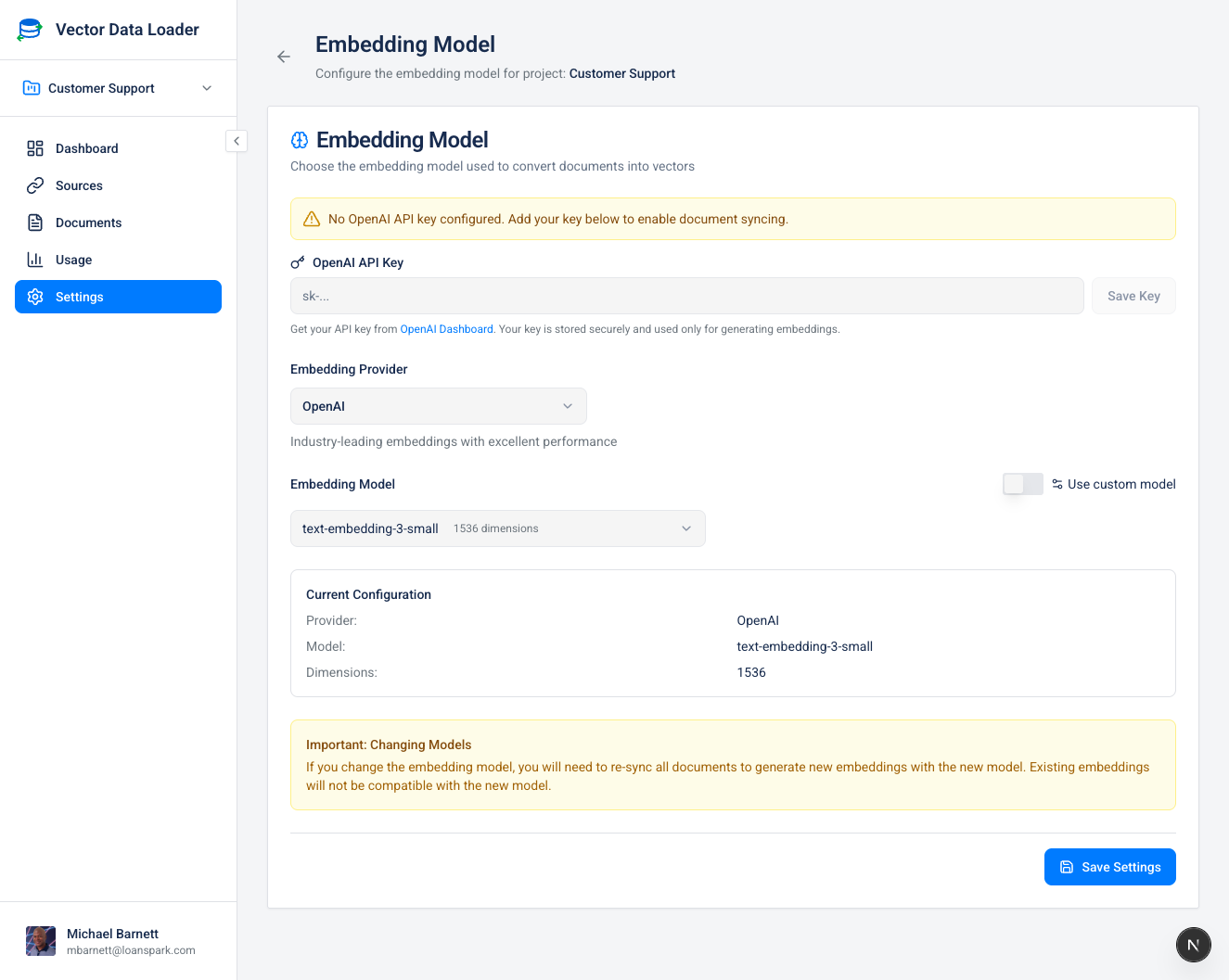
Available Providers
| Provider | Models | Notes |
|---|---|---|
| OpenAI | text-embedding-3-small, text-embedding-3-large, text-embedding-ada-002 | Most popular, high quality |
| Cohere | embed-english-v3.0, embed-multilingual-v3.0 | Good multilingual support |
| Gemini | Models available to the configured Google AI key | Live account catalog with a tested fallback |
| Ollama | nomic-embed-text, mxbai-embed-large | Self-hosted, privacy-focused |
Configuration Options
- Provider: Select your embedding service
- API Key: Enter your provider's API key
- Model: Choose the specific embedding model
- Dimensions: For supported models, select output dimensions (768, 1536, or 3072)
The dimensions option appears when you select a model that supports configurable output dimensionality. Gemini gemini-embedding-001 and gemini-embedding-2 support 768, 1536, and 3072 dimensions.
Choosing an Embedding Model
text-embedding-3-small (OpenAI)
- Dimensions: 1536
- Best for: General purpose, cost-effective
- Quality: High
text-embedding-3-large (OpenAI)
- Dimensions: 3072
- Best for: Maximum accuracy needs
- Quality: Highest
embed-multilingual-v3.0 (Cohere)
- Best for: Multi-language documents
- Supports: 100+ languages
Ollama Models
- Best for: Teams managing their own embedding service
- Requires: Ollama server reachable from the hosted app
Gemini Embedding Models
gemini-embedding-001
- Dimensions: 768 / 1536 / 3072 (configurable)
- Best for: Production text embedding with flexible dimensions
- Supports:
output_dimensionalityparameter
gemini-embedding-2
This is the current Gemini embedding generation and supports text and multimodal inputs. The model's Multimodal badge describes the provider capability; the shared document sync pipeline currently embeds text, including generated image descriptions.
Gemini Model Discovery
After a Gemini API key is saved, the page loads the embedding models available to that Google AI account. Refresh account models bypasses the short server cache. If Google is temporarily unavailable, the page labels and uses a tested fallback catalog.
Retired or inaccessible saved models remain visible as Unavailable so the required migration is explicit. They cannot be selected for a new configuration. text-embedding-004, embedding-001, and the Embedding 2 preview are no longer offered for new selections.
Safe Model Changes and Re-indexing
Changing the provider, model, dimensions, or retrieval behavior creates a different embedding fingerprint. When a project already contains documents:
- Review the document count and estimated credits in the confirmation dialog.
- Choose Save and re-index.
- Keep the progress window open or return later and choose Resume re-index.
- Retry failed documents until the page reports that the index is ready.
Search pauses during the transition. This prevents a query generated in the new embedding space from being compared with document vectors in the old space. Standard documents use 20 credits each; Enhanced documents use 40 credits each.
Vector indexes have a fixed dimension. A project containing documents cannot change dimensions in place. Create a new project or remove its documents before changing the configured dimension.
See Image Extraction and Searchable Descriptions for current behavior and prerequisites.